把 RHEL / CentOS / Fedora 安装到 SAN 目标
你可以使用 iPXE 把 Red Hat Enterprise Linux (RHEL)、CentOS 和 Fedora 从无盘计算机直接安装到 iSCSI 或 FCoE SAN 目标。
本教程以 CentOS 为例,但对 RHEL 和 Fedora 同样适用。
创建安装脚本
创建安装脚本文件 install.ipxe:
  #!ipxe

  set base http://mirror.centos.org/centos/8/BaseOS/x86_64/os

  prompt -k 0x197e -t 2000 Press F12 to install CentOS... || exit
  kernel ${base}/images/pxeboot/vmlinuz initrd=initrd.img inst.repo=${base}
  initrd ${base}/images/pxeboot/initrd.img
  boot
你可以把基础 URL(本例中为 http://mirror.centos.org/centos/8/BaseOS/x86_64/os)替换为你的 Linux 发行版本地镜像的 URL。
把这个 install.ipxe 文件复制到你的 Web 服务器。
配置 DHCP 服务器
为无盘计算机配置 DHCP 保留,设置相关的 SAN root-path 和启动 filename。例如:
  host skunk {
    hardware ethernet 52:54:00:cc:27:de;
    option root-path "iscsi:10.253.253.1::::iqn.2010-04.org.ipxe:skunk";
    filename "http://10.253.253.1/images/centos/install.ipxe";
  }
其中 root-path 指定 SAN 目标磁盘,filename 指定你之前创建的 install.ipxe 文件的 URL。
如果你的目标使用访问控制列表(ACL),你可能还需要配置 iSCSI initiator-iqn。
执行安装
使用 iPXE 启动无盘计算机。你应该会看到一个提示:
Press F12 to install CentOS...
按 F12 键启动 CentOS 安装程序:
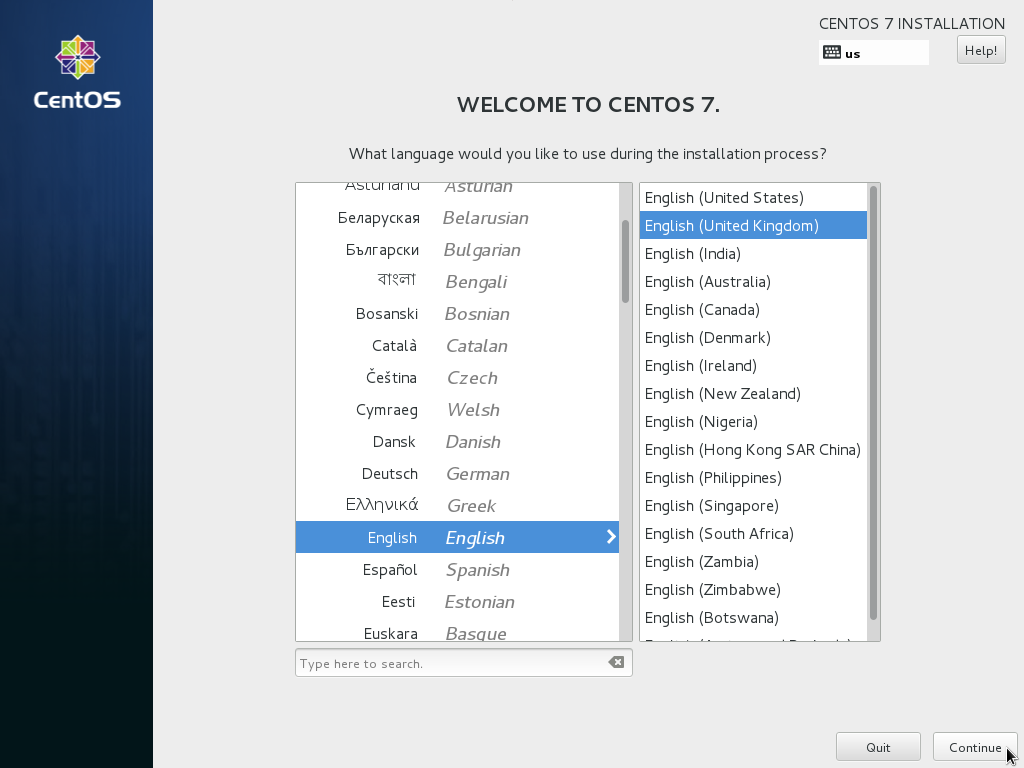
选择 安装目标位置 选项:
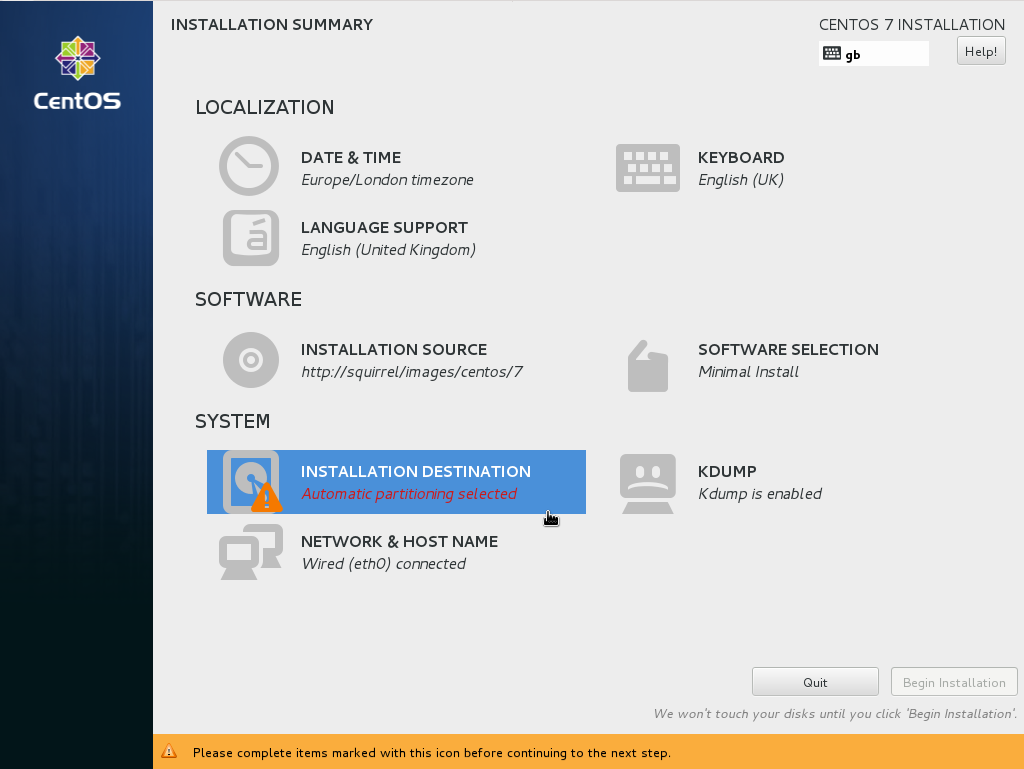
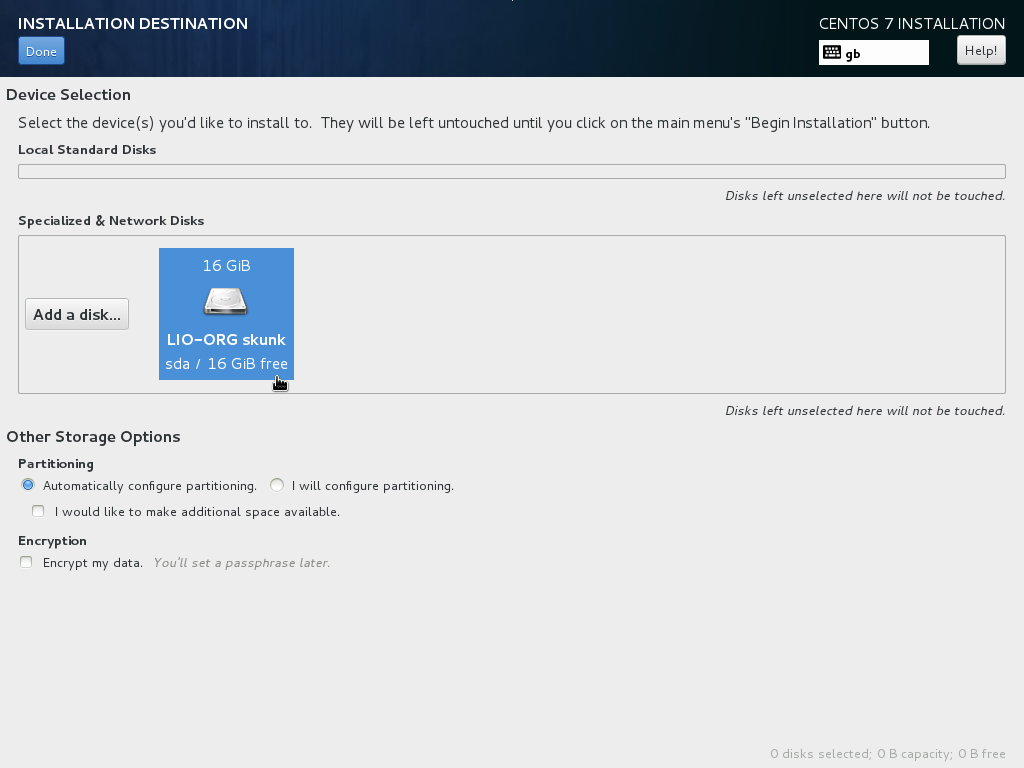
你的 SAN 目标应该会被自动检测到,并显示在 特殊和网络磁盘 中:
故障排除
你可能需要指定一个 iSCSI 发起程序 IQN 才能获得对 iSCSI 目标的访问权限。
如果你的 SAN 目标没有被自动检测到,你可以尝试使用 添加磁盘 按钮手动连接到 iSCSI 或 FCoE 目标。