配置图形控制台
语法
  console [--x <width>] [--y <height>]
          [--left <left margin>] [--right <right margin>]
          [--top <top margin>] [--bottom <bottom margin>]
          [--depth <colour depth>]
          [--picture <background picture>] [--keep]
示例
把控制台调整为 1024x768
console --x 1024 --y 768
设置背景图片
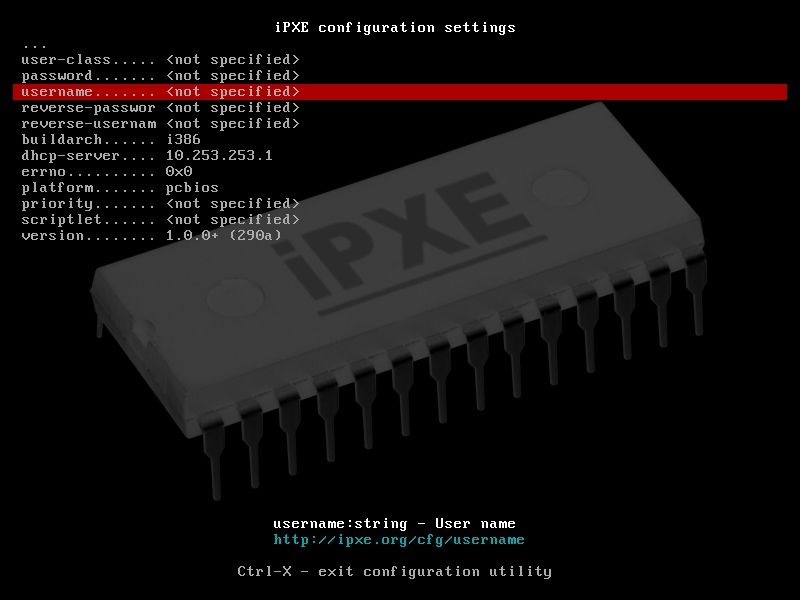
console --picture http://boot.ipxe.org/ipxe.png
设置带边距的背景图片
console --picture http://boot.ipxe.org/texture.png --left 32 --right 32 --top 32 --bottom 48
重置控制台(并清屏)
console
描述
按指定的宽度、高度、边距、色深和背景图片配置控制台。所有距离均以像素为单位。宽度、高度和色深按最低要求指定;实际使用的值可能高于指定值。如果使用了背景图片,宽度和高度可以省略;此时会根据背景图片的尺寸选择控制台大小。
除非指定了 --keep 选项,否则背景图片在配置完控制台后会被丢弃。
任何非零边距都被视为相对于指定的最小宽度和高度。
命令状态
| 成功 | 控制台配置成功 |
|---|---|
| 失败 | 控制台未能成功配置 |
另请参阅
colourcpair- iPXE 的控制台配置
- 全部 iPXE 命令列表
构建选项
此命令仅在启用构建选项 CONSOLE_CMD 时可用。
图形控制台支持仅在启用相关构建选项(例如图形帧缓冲控制台的 CONSOLE_FRAMEBUFFER)时可用。
背景图片支持仅在启用相关构建选项(例如 PNG 图像的 IMAGE_PNG)时可用。
备注
你可以使用 console 命令(不带任何选项)来重置控制台并清屏。
要选择图形帧缓冲控制台,必须要么指定宽度和高度,要么指定背景图片。
你可以利用边距在背景图片内定义一块文本区域。例如,可以把公司 logo 放在右上角,并指定上边距,确保 iPXE 的文本不会覆盖你的 logo。
你可以使用 colour 和 cpair 命令修改文本配色方案,使其与背景图片相匹配。
如果你打算在以后的 console 命令中重复使用同一张背景图片,可以使用 --keep 选项,避免重复下载。