Windowsdisklessaoe
使用 AoE(ATA over Ethernet)无盘启动 Windows
HowTo:
https://windowsdisklessaoe.wordpress.com/
1 - 准备用 VirtualBox/Virtual PC/Vmware 无盘启动 Windows
在虚拟机上安装 Windows 7/8/2003/2008(创建固定大小的 .vhd 类型磁盘),以管理员身份打开 cmd 并输入两条命令:
C:\>bcdedit -set TESTSIGNING ON
C:\>bcdedit -set loadoptions DDISABLE_INTEGRITY_CHECKS
- 重启虚拟机
- 下载并把 WinAoE 驱动程序安装为存储控制器
- 下载并安装 CCBoot Client(不带选项)
- 关闭虚拟机
2 - 在服务器上
- 把 .vhd 复制到服务器(如果是同一台机器则不需要)
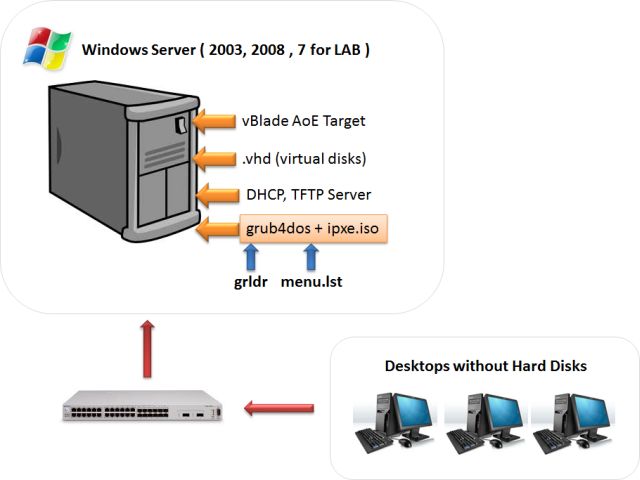
- 安装 DHCP 服务器,设置选项 bootfilename: grldr
- 安装 TFTP 服务器并设置 tftp-root 文件夹
- 下载 grub4dos,把 'grldr' 和 'menu.lst' 文件解压到 tftp-root 文件夹
- 编辑 menu.lst 文件,内容如下:
title === MENU BOOTS ===
'‘()’'
title
()
title Windows 7 Diskless
map –mem (pd)/ipxe.iso (0xff)
map –hook
chainloader (0xff)
- 创建文本文件 'conf.ipxe',内容如下:
#!ipxe
dhcp net0
set keep-san 1
sanboot aoe:e0.0
下载 ipxe.iso,用 UltraISO 打开 ipxe.iso,编辑 ISOLINUX.CFG,内容如下:
SAY iPXE ISO boot image
TIMEOUT 30
DEFAULT ipxe.lkrn
LABEL ipxe.lkrn
KERNEL ipxe.krn
INITRD conf.ipxe
- 在 UltraISO 中用新内容更新 ISOLINUX.CFG
- 把 'conf.ipxe' 文件拖入 UltraISO 并保存文件。
- 把 ipxe.iso 放到 tftp-root 文件夹
- 启动 DHCP 服务器
- 启动 TFTP 服务器
- 下载并安装 WinPCAP 和 vBlade Target System(AoE),并导出 .vhd 的目标:
- 首先找到你的网卡的设备名称,其中包含乱码字符(xxx)。
vblade -b 65 0 0 xxx “d:\path_to_you_vhd\windows.vhd”
然后复制粘贴 \Device\value}
vblade -b 65 0 0 “\Device\{value}” “d:\path_to_you_vhd\windows.vhd”
完成!通过 LAN 启动一台机器,或创建一个不带磁盘的 VirtualBox/Vmware 虚拟机!
你可以通过为每台机器创建一个特定的 ipxe.iso 来启动许多机器,别忘了用不同的目标(e0.0、e0.1、e0.01)编辑 'conf.ipxe',为每个工作站创建相应的 ipxe-e0.0.iso,并为每个 ipxe-e0.x.iso 添加 menu.lst 条目
祝玩得开心!
官方 How-To 中有更详细的配置和视频教程。